
DE:Highlighting: Difference between revisions
| Line 5: | Line 5: | ||
== Highlighting verwenden == | == Highlighting verwenden == | ||
Highlighting | Das Highlighting kann im Menü über "Highlighting" - "Manage" geöffnet werden.<br /> | ||
Hier kann das Highlighting erstellt und bearbeitet werden.<br /> | Hier kann das Highlighting erstellt und bearbeitet werden.<br /> | ||
Revision as of 09:40, 28 June 2019
Über das Highlighting können Begriffe gruppiert werden und somit Synonym-Gruppen erstellt werden.
Für diese Gruppen kann eine farbliche Markierung eingestellt werden.
Somit können Begriffe in den Patenttexten hervorgehoben werden.
Highlighting verwenden
Das Highlighting kann im Menü über "Highlighting" - "Manage" geöffnet werden.
Hier kann das Highlighting erstellt und bearbeitet werden.

Es ist möglich mehrere Highlighting Schemata anzulegen.
Ein Highlighting Schema beinhaltet ein oder mehrere Synonym-Gruppen.
Wenn von einem Schema zu einem anderen gewechselt wird, kann das neu gewählte Schema über den Button „Activate“ aktiviert werden.

In den Patenttexten kann direkt über einen Rechtsklick auf das gewünschte Wort, dieses zu einer Highlighting-Gruppe hinzugefügt werden.
Hierbei können auch neue Highlighting-Gruppen erstellt werden.
Bereits erstellte Gruppen können wiederum in der Textsuche verwendet werden.
Priorität der Highlighting Gruppen
Beispiel


Ganzes Wort markieren
Beispiel


Wörter "nicht" markieren (Ausnahmen hinzufügen)
Anhand eines Beispiels:
Alle Begriffe, welche „hydro“ beinhalten sollen markiert werden, mit Ausnahme des Begriffs „hydrocarbon“.

temporäre Synonym-Gruppen
Mithilfe der Einstellung "Add search phrases to highlighting" werden die Suchbegriffe einer Textsuche innerhalb einer temporären Synonym-Gruppe abgelegt.

Somit werden die Suchbegriffe farblich markiert bis die nächste Suche ausgeführt wird.

Sobald eine weitere Textsuche ausgeführt wird, wird die temporäre Gruppe gelöscht und durch die nächste ersetzt.
Mit einem Klick auf das Uhr-Icon neben dem Gruppenamen, wird die temporäre Gruppe dauerhaft gespeichert.
Groß- und Kleinschreibung
Es können gezielt einzelne Begriffe als "case sensitive" markiert werden.
Somit wird bei diesen Begriffen Groß- und Kleinschreibung berücksichtigt.
Mit einem Rechtsklick auf das gewünschte Wort, kann die Option gesetzt werden.

Auswahl
Es ist möglich einzelne Begriffe aus einer Synonym-Gruppe zu aktivieren und deaktivieren.
Nur wenn der Haken gesetzt ist, wird der Begriffe markiert.
Es können auch ganze Synonym-Gruppen aktiviert und deaktiviert werden.
-
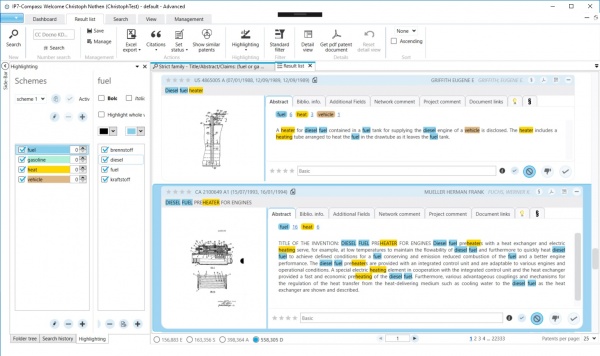 alles ausgewählt
 -
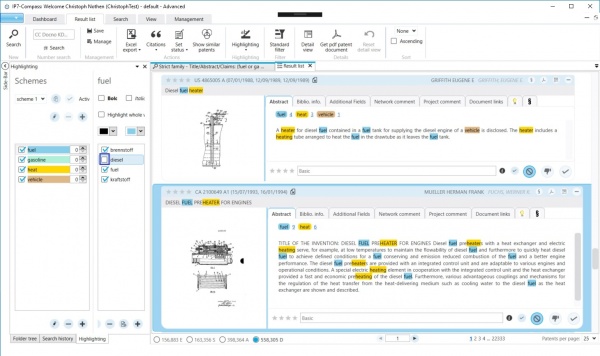 ein Begriff abgewählt
 -
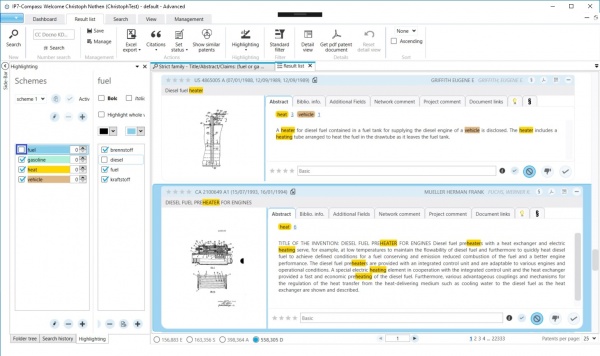 eine Synonym-Gruppe abgewählt


Highlighting Miniaturansicht

Mithilfe der Miniaturansicht ist es möglich sich einen Überblick über die Highlighting-Begriffe im Volltext zu verschaffen.
Es ist somit einfach erkennbar an welcher Stelle im Text bestimmte Synonymgruppen nahe zusammenstehen.
Mit einem Klick auf die gewünschte Stelle in der Miniatur-Ansicht, wird der entsprechende Text sofort angezeigt.
Es ist somit möglich direkt zu den interessanten Textabschnitte zu springen.